

海外旅行では毎回、出発前にGoogleマップの旅行先エリアを保存しています。現地でeSIMを使う予定でも、電波が弱くて地図の読み込みが止まることはあり得るからです。オフライン地図は、通信が不安定なときに保存済みエリアの位置関係を確かめるための備え。この記事では保存手順と、現地で使えること・使えないことを分けて説明します。
先に結論
eSIMがあっても、出発前に必要なエリアを保存しておくと安心です。地図の閲覧は予備として使えますが、徒歩・電車の経路案内や最新の交通情報はオフラインでは使えません。
eSIMがあってもオフライン地図を保存する理由
eSIMなどの通信手段とオフライン地図は、使う場面が違います。
- eSIM・現地回線:徒歩や電車の経路、営業時間の確認、配車アプリ、連絡に使う
- オフライン地図:通信が遅い・使えないときに、保存済みエリアの地図を開いて道や周辺を確認する
Googleマップのオフライン地図をダウンロードする方法
出発前の安定したWi-Fiで、Googleマップのアプリから保存します。iPhone・Android共通で、自分で範囲を決めたいときは「プロフィール写真→オフライン マップ→自分の地図を選択」が入口です。地図を動かして空港・ホテル周辺を含め、ダウンロードします。都市名を検索して保存する方法も、以下で機種別に説明します。画面の表示名はアプリの更新で変わることがあります。
iPhone・iPadの場合
- インターネットに接続し、Googleマップを開く。シークレットモードはオフにする
- 旅行先の都市名などを検索し、画面下の場所名・住所をタップする
- 「もっと見る」→「オフライン マップをダウンロード」→「ダウンロード」を選ぶ
空港・ホテル・行きたいエリアを自分で囲みたい場合は、プロフィール写真→「オフライン マップ」→「自分の地図を選択」から範囲を調整できます。Google公式のiPhone向け手順も確認してください。
Androidの場合
- インターネットに接続し、Googleマップにログインする
- 旅行先の都市名などを検索し、画面下の場所の情報欄を右にスワイプする
- 「もっと見る」→「オフライン マップをダウンロード」→「ダウンロード」を選ぶ
自分で範囲を選ぶ場合は、プロフィール写真→「オフライン マップ」→「自分の地図を選択」を使います。詳しくはGoogle公式のAndroid向け手順を参照してください。
ホテルを「保存済み」に登録するだけでは、地図はダウンロードされません。ダウンロード後にプロフィール写真→「オフライン マップ」の一覧を開き、旅行先の地図が表示されているか確認してください。検索画面で「オフライン マップをダウンロード」が見つからない場合も、「自分の地図を選択」から範囲を指定できます。
保存範囲はどこまで?空港・ホテル・街歩き先で決める
都市名を検索して保存したら終わり、にはしません。空港・宿泊先・街歩きする場所が選択範囲に入っているかを画面で確認します。たとえばクアラルンプールとランカウイを回るなら、両方の滞在エリアを確認。1枚に収まらない場合は、地図を分けて保存します。車での経路案内も使いたいなら、出発地から目的地までのルート全体が保存範囲に入っている必要があります。
都市間バスを使う場合は、都市全体だけでなく正確な乗車場所・降車場所・到着後のホテルを同じ範囲へ入れます。実際に乗降場所を保存して移動した例はシェムリアップからプノンペンへ12Goでバス移動した実体験で確認できます。
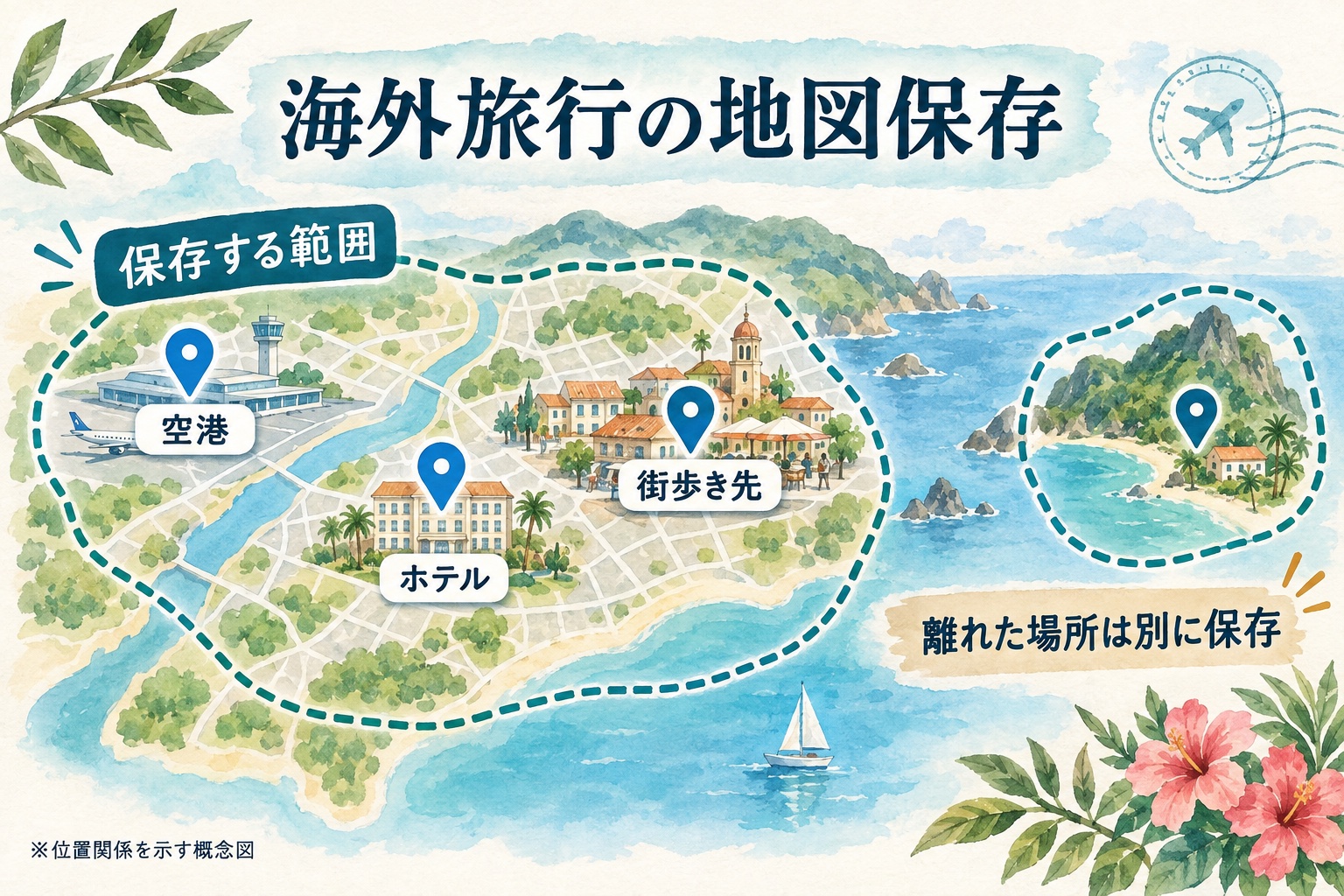
- 到着する空港と宿泊先の周辺
- 街歩きする中心部、駅、立ち寄る予定の場所
- 日帰りで離れた場所へ行くなら、その移動先と周辺
離れた場所を1枚に無理に収める必要はありません。必要なエリアを選び、端末の空き容量とダウンロードにかかる時間も見ながら、出発直前ではなく余裕のある日に保存しておきます。
オフラインで使えること・使えないこと
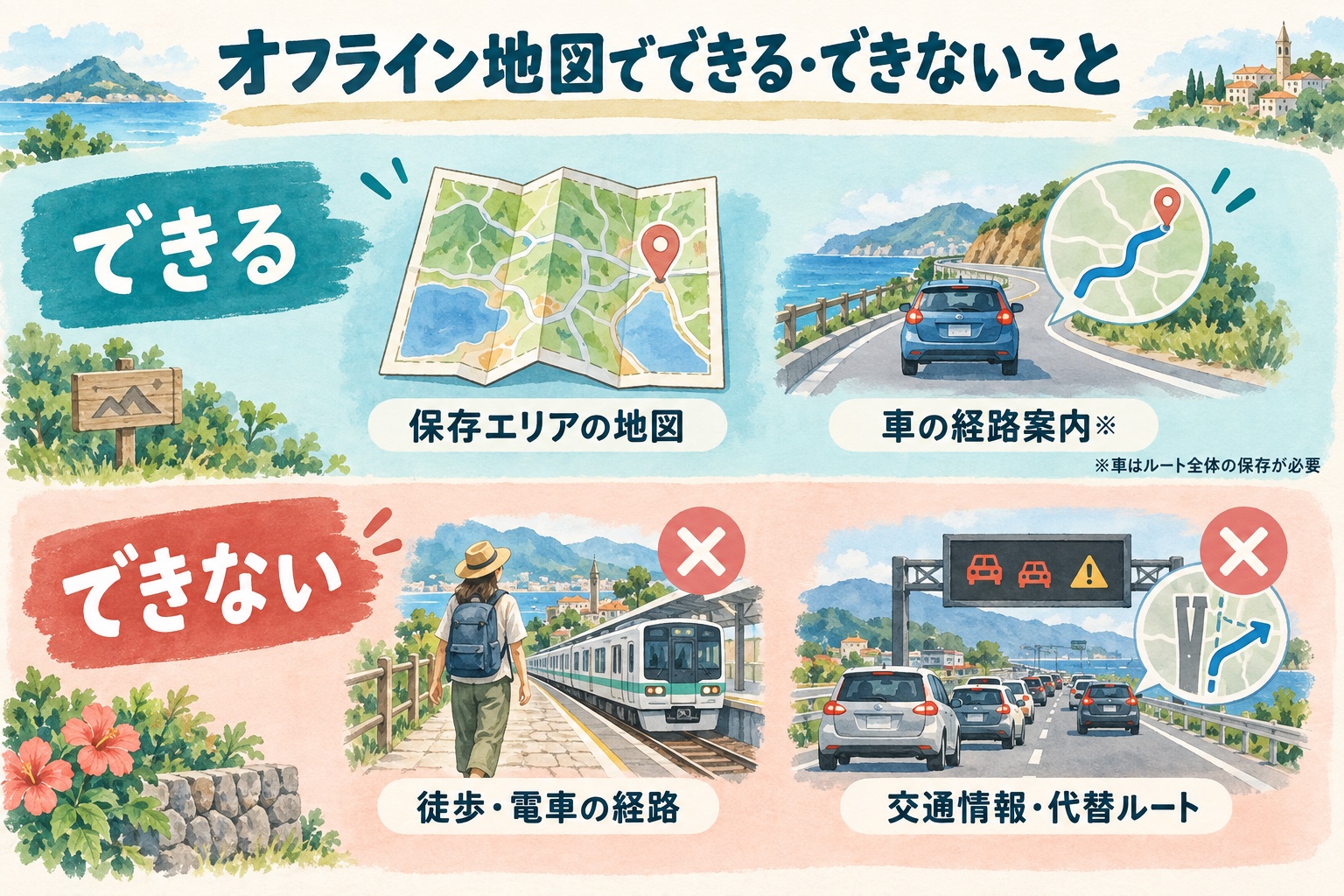
| やりたいこと | オフライン時 |
|---|---|
| 保存した範囲の地図を開く | 保存済みエリアなら利用可能 |
| 車での経路案内 | ルート全体が保存範囲内なら利用可能 |
| 徒歩・公共交通機関・自転車の経路表示 | 利用できない |
| 運転中の交通情報・代替ルート | 利用できない |
| 配車、最新の営業時間や運行状況の確認 | 通信して確認する前提 |
「地図が見られる」と「徒歩ナビが使える」は別です。旅行者は歩きや電車で移動することが多いので、この違いは先に知っておきたいところ。オフライン時は周囲の道路や位置関係を地図で確認し、経路の再検索や列車の時刻は通信できる場所で行います。Googleは一部の国・地域では地図をダウンロードできないとも案内しています。Googleマップ公式ヘルプ
出発前の最終チェック:範囲・期限・動作
- 範囲:空港・ホテル・街歩き先が保存エリアに入っているか
- 完了と期限:プロフィール写真→「オフライン マップ」の一覧に地図があり、旅行中に期限が切れないか
- 動作確認:一度だけ通信を切って保存範囲を開けるか試し、確認後は通信を戻したか
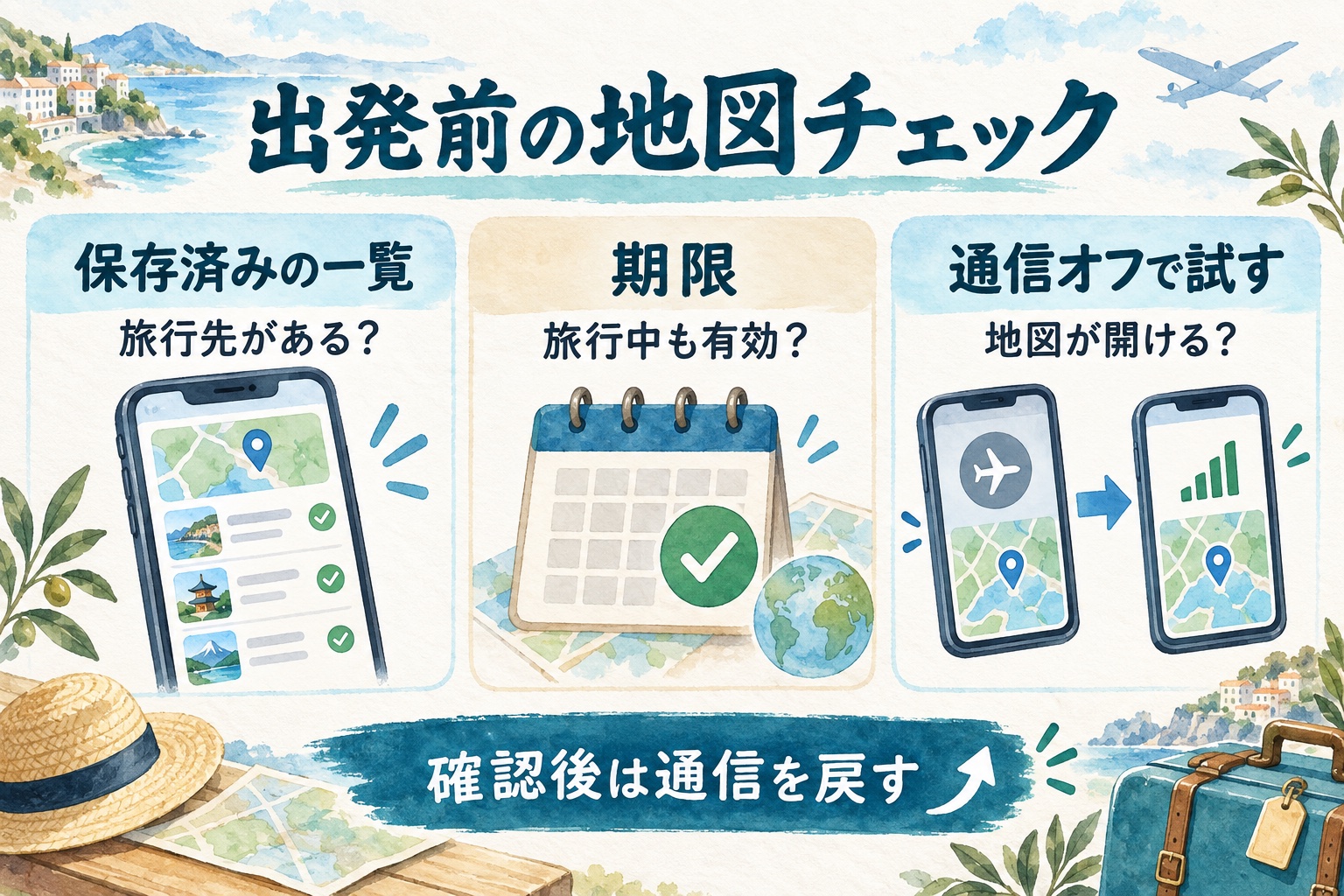
徒歩・電車の経路や配車には別途通信が必要です。地図以外の準備は地図・翻訳・配車アプリの準備リストも参考にしてください。
現地で地図が読み込めなくなったら
- Googleマップで保存済みエリアを開き、周囲の道路と目的地の位置関係を確かめる
- 徒歩ルート・電車の乗換・営業時間などは、通信が戻る場所やWi-Fiにつながる場所で調べ直す
- ホテルの住所や予約情報は、地図とは別に手元で確認できるようにしておく
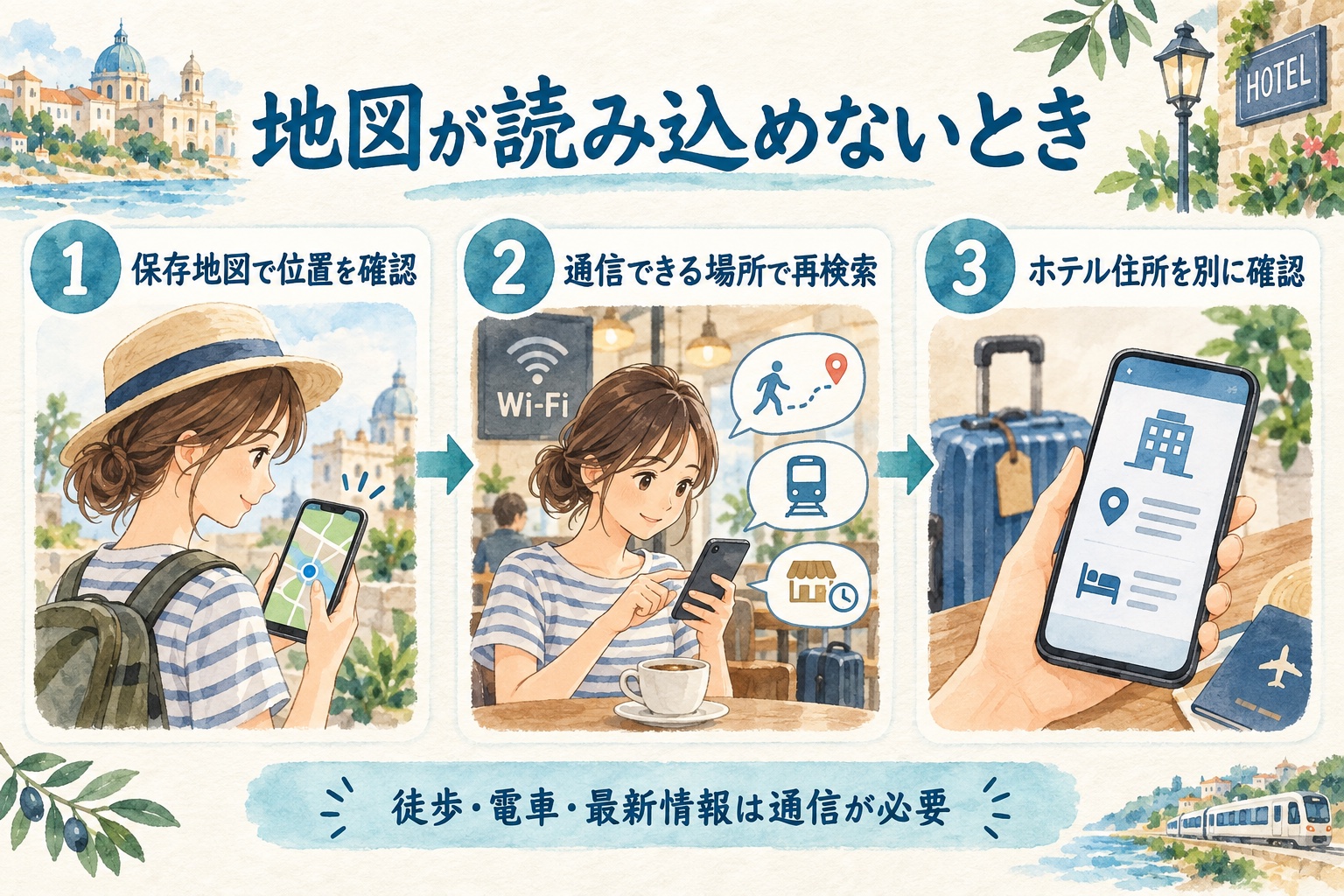
オフライン地図は移動の判断材料を残すもので、通信が必要なサービスの代わりにはなりません。
よくある質問
オフライン地図を使うとき、別のアプリを開く必要がありますか?
必要ありません。保存後は普段どおりGoogleマップを使います。通信が遅い・使えないときも、保存した範囲の地図を確認できます。ただし、徒歩・電車の経路案内や最新情報の確認には通信が必要です。
オフラインで徒歩ルートや電車の乗換は見られますか?
Google公式によると、オフライン時は徒歩・公共交通機関・自転車の経路を表示できません。街歩き中は保存した地図を位置関係の確認に使い、詳しい経路は通信が使えるときに調べましょう。
保存した地図はずっと使えますか?
いいえ。保存した地図には有効期限があります。旅行前にプロフィール写真→「オフライン マップ」を開き、期限が近い地図を選んで「更新」をタップしてください。自動更新が有効でも、出発前には一覧で確認しておくと安心です。
旅行先の地図がダウンロードできないときは?
まずインターネット接続と端末の空き容量を確認し、「自分の地図を選択」から範囲を変えて試します。ただしGoogleは、契約上の制限などで一部の国・地域ではオフライン地図をダウンロードできないと案内しています。表示されない地域で無理に使えるとは案内できません。通信手段を確保し、ホテル住所など必要な情報も別に控えておきましょう。
まとめ:地図の保存と通信準備はセットで
出発前にやることは、必要なエリアを保存し、一覧・期限・範囲を確認すること。現地では保存した地図を通信不良時の予備にし、徒歩・電車・配車などは通信が使えるときに確認します。これなら「地図は保存したのに、欲しい経路が出ない」という行き違いを避けられます。
旅行の準備をまとめて確認したい人は海外旅行の持ち物診断も使ってください。通信手段の容量に迷う人には、マレーシア7日間でのeSIM使用量も参考になります。
地図を保存したら、次に確認すること



カンボジアへ行く場合は、地図と一緒に現地で見せて使えるクメール語12選の待ち受け画像も保存しておくと、市場やホテルで通信が弱い時の補助になります。